

دليلك الشامل لإيقاف أدوات الذكاء الاصطناعي في أجهزتك

(الذكاء الاصطناعي)
أصبح الذكاء الاصطناعي جزءًا من كثير من التطبيقات والخدمات التي نستخدمها يوميًا، من Gmail وGoogle Search إلى WhatsApp وMicrosoft Office. لكن ظهوره المتزايد لا يعني أنك مضطر إلى استخدام كل هذه الميزات.
إذا كنت تفضّل استخدام التطبيقات بالطريقة التي اعتدت عليها، أو لا تريد أن تمنح أدوات الذكاء الاصطناعي صلاحية الوصول إلى معلوماتك الخاصة، فهناك إعدادات تساعدك على الحد من ظهوره أو إيقاف بعض ميزاته.
إليك دليلًا عمليًا لأبرز الطرق المتاحة على أجهزة Windows وApple وAndroid، إضافة إلى بعض التطبيقات والخدمات الشائعة.
Windows 11: تخلّص من Copilot وأوقف Recall
إذا كنت تستخدم Windows 11، فقد يظهر لك Copilot، وهو مساعد Microsoft المعتمد على الذكاء الاصطناعي.
ولإزالة تطبيق Copilot من جهازك:
- افتح Settings.
- اختر Apps ثم Installed apps.
- ابحث عن Microsoft Copilot.
- اضغط على النقاط الثلاث بجانبه.
- اختر Uninstall ثم أكد العملية.
ماذا عن Recall؟
تتضمن بعض أجهزة Copilot+ ميزة Recall التي تحفظ لقطات من نشاطك على الكمبيوتر، بحيث يمكنك الرجوع إلى الأشياء التي شاهدتها سابقًا.
وتكون الميزة متوقفة افتراضيًا ما لم تختر تشغيلها أثناء إعداد الجهاز.
إذا كانت Recall مفعّلة لديك، يمكنك إيقافها من:
Settings → Privacy & security → Recall & snapshots
ثم أوقف خيار Save snapshots.
ومن القائمة نفسها، يمكنك حذف اللقطات التي سبق حفظها.
Microsoft Word وExcel وPowerPoint: أوقف Copilot
إذا ظهر Copilot داخل تطبيقات Microsoft 365 وأردت إيقافه، يمكنك القيام بذلك في إصدارات سطح المكتب من Word وExcel وPowerPoint عند استخدام حساب Microsoft شخصي.
افتح التطبيق الذي تريد تعديله، ثم:
File → Options → Copilot
وأزل علامة الاختيار من:
Enable Copilot
ثم اضغط OK وأغلق التطبيق وأعد فتحه.
مهم: يجب تكرار هذه الخطوات في كل تطبيق على حدة، كما أن الإعداد يطبّق على الجهاز الذي أجريت التغيير عليه.
أما إذا كنت تستخدم حسابًا تابعًا للعمل أو الدراسة، فقد لا يظهر خيار Copilot، لأن الإعدادات تعتمد على طريقة إدارة Microsoft 365 في المؤسسة.
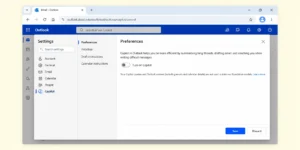
إيقاف Copilot في Outlook
يمكنك أيضًا إيقاف Copilot في Outlook من خلال:
Settings → Copilot → Turn on Copilot
ثم أوقف الخيار.
Gmail: أوقف ميزات Google الذكية
إذا كنت لا تريد ميزات الذكاء الاصطناعي في Gmail، مثل تلخيص الرسائل أو المساعدة في كتابتها، يمكنك إيقاف Google Workspace smart features.
لكن انتبه: يؤدي ذلك أيضًا إلى تعطيل Gemini في Gmail وDrive وChat وMeet، إضافة إلى بعض الميزات الأخرى التي تعتمد على الإعداد نفسه، مثل إضافة الرحلات والمواعيد تلقائيًا إلى Google Calendar اعتمادًا على رسائل البريد الإلكتروني.
لإيقافها من الكمبيوتر:
- افتح Gmail.
- اضغط Settings ثم See all settings.
- ضمن General، مرر إلى Google Workspace smart features.
- اختر Manage Workspace smart feature settings.
- أوقف Smart features in Google Workspace.
- اضغط Save.
iPhone وiPad وMac: كيف توقف Apple Intelligence؟

تضم أجهزة Apple المتوافقة مجموعة من ميزات الذكاء الاصطناعي، مثل أدوات الكتابة وتلخيص الإشعارات، إلى جانب Siri.
على iPhone، يمكنك معرفة إصدار iOS من:
Settings → General → About → iOS Version
ثم اتبع الخطوات المناسبة:
إذا كنت تستخدم iOS 27 أو أحدث
اذهب إلى:
Settings → Siri → Turn Off Siri
ثم اضغط Turn Off Siri مرة أخرى للتأكيد.
وإذا كنت تريد الاحتفاظ بـSiri دون ميزات الذكاء الاصطناعي الجديدة، يمكنك اختيار Siri Classic.
إذا كنت تستخدم iOS 26
اذهب إلى:
Settings → Apple Intelligence & Siri
ثم أوقف Apple Intelligence واضغط Turn Off للتأكيد.
أما تطبيقات الذكاء الاصطناعي المستقلة التي حمّلتها من App Store، فيمكن حذفها بالضغط مطولًا على أيقونة التطبيق ثم اختيار Remove App.
Android: أوقف Gemini كمساعد افتراضي
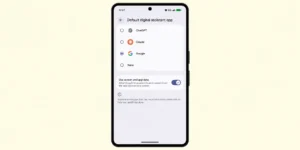
إذا كان Gemini هو المساعد الافتراضي على هاتف Android ولا ترغب في استخدامه، يمكنك إزالته من هذا الدور.
اذهب إلى:
Settings → Apps → Default apps → Digital assistant app
ثم اختر:
Default digital assistant app → None
قد تختلف أسماء الخيارات قليلًا بحسب نوع الهاتف. وإذا لم تجدها، ابحث عن كلمة assistant داخل Settings.
امنع Gemini من الاستجابة تلقائيًا
يمكنك أيضًا إيقاف تشغيل “Hey Google” من تطبيق Gemini:
Gemini → صورة الملف الشخصي → Settings → Talk to Gemini hands-free
ثم أوقف Hey Google.
ويمكنك من الإعدادات نفسها اختيار Gemini on lock screen لمنعه من العمل عندما يكون الهاتف مقفلًا.
أما إذا كان لديك تطبيق مستقل مثل ChatGPT أو Copilot، فيمكنك إلغاء تثبيته بالطريقة المعتادة من الهاتف.
هواتف Samsung: ماذا تفعل مع Galaxy AI؟
تحتوي العديد من هواتف Samsung Galaxy على مجموعة من أدوات الذكاء الاصطناعي تحت اسم Galaxy AI، ومنها Writing Assist وPhoto Assist وLive Translate.
ولا يوجد زر واحد لإيقاف جميع هذه الميزات، لكن يمكنك التحكم فيها من مكان واحد.
اذهب إلى:
Settings → Galaxy AI
ثم افتح كل ميزة وأوقفها.
وفي بعض الأجهزة، قد تجدها ضمن:
Settings → Advanced features → Advanced intelligence
WhatsApp وFacebook وInstagram: هل يمكن إيقاف Meta AI؟
هنا الخيارات محدودة.
لا توفر Meta زرًا واحدًا لإزالة Meta AI بالكامل من WhatsApp وFacebook وInstagram وMessenger، لأنه مدمج في هذه الخدمات.
لكن يمكنك ببساطة تجاهله في عمليات البحث والمحادثات.
وإذا كنت قد بدأت محادثة مع Meta AI، يمكنك فتح المحادثة أو الضغط عليها مطولًا للعثور على خيارات حذفها أو كتمها.
تحكم إضافي في WhatsApp
يوفر WhatsApp خيارًا يسمح بمنع استخدام Meta AI في محادثة معينة.
افتح المحادثة واضغط على اسمها في أعلى الشاشة، ثم اختر:
Restricted chat
وفي الإصدارات الأقدم قد تجد الخيار باسم:
Advanced chat privacy
وفعّله.
وبحسب المصدر، يؤدي هذا الخيار أيضًا إلى منع تصدير المحادثة وحفظ صورها ومقاطع الفيديو تلقائيًا والوصول إليها عبر الأجهزة المرتبطة.
Google Search: لا تريد AI Overview؟ إليك البدائل
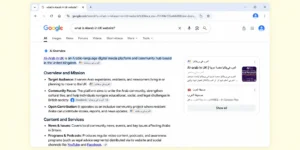
لا تتيح Google إيقاف AI Overview بشكل كامل، لكن يمكنك تجنب ظهوره في عمليات بحث محددة.
بعد إجراء البحث، اختر Web من خيارات البحث.
على الكمبيوتر ستجد الخيار ضمن More، بينما يظهر على الهاتف ضمن عوامل التصفية الموجودة أسفل مربع البحث.
بهذه الطريقة تحصل على قائمة تقليدية بالروابط، لكن عليك اختيار Web من جديد في كل عملية بحث.
ويمكنك أيضًا إضافة -ai إلى نهاية عبارة البحث، مثل:
how to speed up my laptop -ai
وقد يساعد ذلك في منع ظهور AI Overview، لكنه ليس إعدادًا رسميًا من Google، ولذلك قد لا يعمل مع جميع عمليات البحث.
وإذا ظهر أمامك AI Mode أو مربع Ask anything، فلا تحتاج إلى استخدامه؛ يمكنك ببساطة تجاوزه ومتابعة نتائج البحث التقليدية.
هل يمكنك التخلص من الذكاء الاصطناعي بالكامل؟
ليس دائمًا.
بعض الخدمات تتيح لك إيقاف ميزات الذكاء الاصطناعي أو إزالة التطبيقات المستقلة بسهولة، بينما أصبحت خدمات أخرى تدمج الذكاء الاصطناعي داخل وظائفها الأساسية، ما يجعل إزالته بالكامل غير ممكنة.
لذلك، إذا كان هدفك تقليل وجود الذكاء الاصطناعي في أجهزتك، فمن الأفضل البدء بالميزات التي يمكنك التحكم فيها، مثل Copilot وGemini وApple Intelligence وGalaxy AI، ثم ضبط إعدادات التطبيقات الأخرى بحسب الخيارات المتاحة فيها.
المصدر: Which?
اقرأ أيضًا
الرابط المختصر هنا ⬇