

12 خطوة بسيطة تحمي حاسوبك من الاختراق وسرقة بياناتك
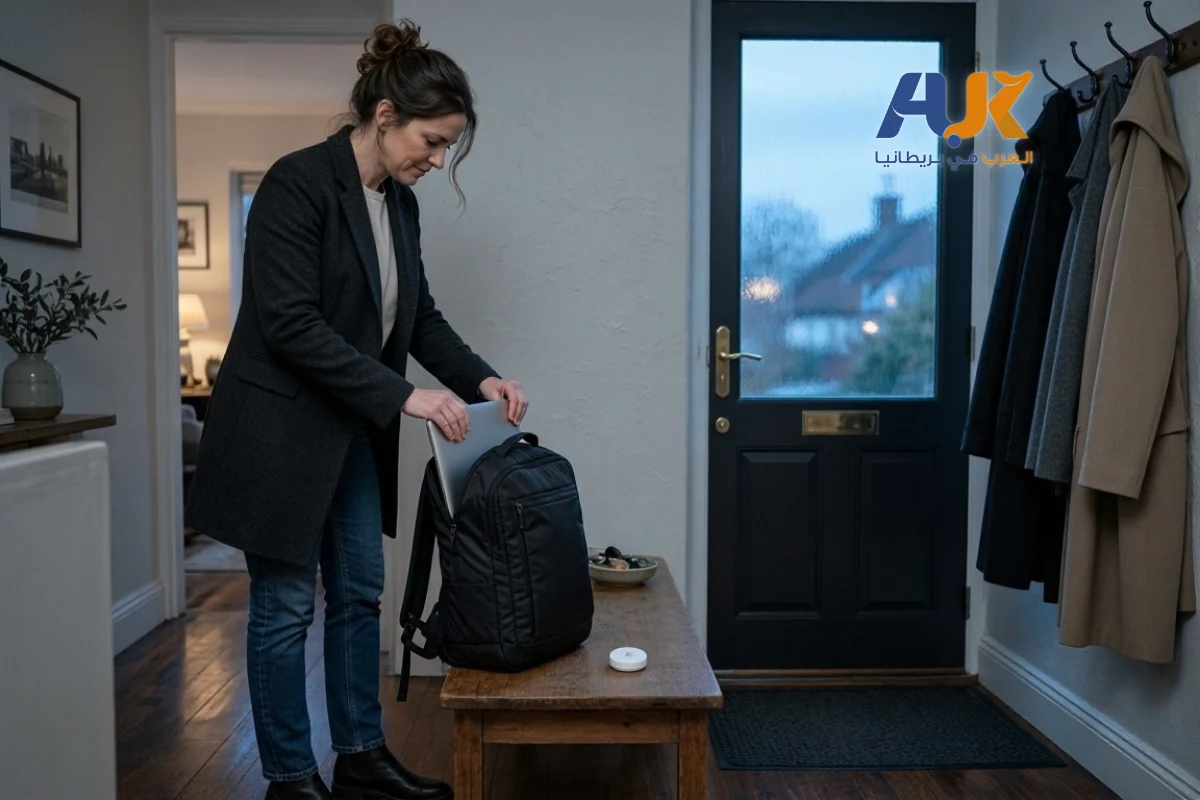
يحتفظ معظم مستخدمي الحاسوب بكمية كبيرة من المعلومات الشخصية، من الصور العائلية والوثائق المهمة إلى بيانات الحسابات المصرفية ورسائل البريد الإلكتروني. لكن هذه الملفات قد تصبح عرضة للسرقة أو الاختراق إذا لم تتخذ إجراءات كافية لحمايتها.
ولا تحتاج حماية حاسوبك إلى خبرة تقنية متقدمة أو برامج باهظة الثمن؛ إذ يمكن لعدد من الخطوات البسيطة أن يقلل مخاطر الاختراق والاحتيال الإلكتروني وفقدان البيانات، سواء كنت تستخدم جهازًا يعمل بنظام ويندوز أو ماك.
وتشمل هذه الإجراءات حماية وحدات التخزين الخارجية بكلمات مرور، وتأمين الاتصال بشبكات الإنترنت العامة، والاحتفاظ بنسخ احتياطية من الملفات، فضلًا عن إمكانية تحديد موقع الحاسوب المحمول في حال فقدانه أو سرقته.
وفيما يلي 12 خطوة تساعدك على حماية حاسوبك وبياناتك الشخصية.
1. استخدم كلمات مرور قوية ومختلفة

تُعد كلمات المرور القوية خط الدفاع الأول لحماية حساباتك الإلكترونية، سواء كانت مرتبطة بالبريد الإلكتروني أو مواقع التواصل الاجتماعي أو الخدمات المصرفية.
تجنب استخدام كلمة المرور نفسها في أكثر من موقع، حتى مع إجراء تعديلات بسيطة عليها؛ لأن اختراق أحد حساباتك قد يسهل على المتسللين الوصول إلى حساباتك الأخرى.
ويُنصح باستخدام عبارة مرور تتكون من عدة كلمات عشوائية أو جملة يصعب تخمينها، مع تجنب المعلومات الشخصية مثل الاسم وتاريخ الميلاد.
وإذا كنت تجد صعوبة في تذكر كلمات المرور، يمكنك الاستعانة بتطبيقات متخصصة مثل Bitwarden وDashlane و1Password، التي تساعد على إنشاء كلمات مرور قوية وتخزينها داخل خزنة مشفرة.
وإذا كان حاسوبك المحمول مزودًا بمستشعر لبصمة الإصبع، يمكنك تفعيله لتسجيل الدخول بسهولة دون الحاجة إلى إدخال كلمة المرور في كل مرة.
2. فعّل المصادقة الثنائية لحماية حساباتك
تضيف المصادقة الثنائية (2FA) طبقة حماية إضافية إلى حساباتك، إذ تتطلب إجراء تحقق أمني ثانٍ عند تسجيل الدخول، حتى لو تمكن شخص آخر من معرفة كلمة المرور.
وقد يتم التحقق من خلال رمز يُرسل إلى هاتفك، أو تطبيق مخصص للمصادقة، أو إشعار تطلب الموافقة عليه من جهاز موثوق.
ويُفضل تفعيل هذه الميزة في حساباتك الأكثر أهمية، خصوصًا البريد الإلكتروني والتخزين السحابي والخدمات المصرفية؛ لأن اختراق بريدك الإلكتروني قد يسمح للمحتالين بإعادة تعيين كلمات المرور الخاصة بحسابات أخرى.
ويمكن تفعيل المصادقة الثنائية في حساب Google من خلال الدخول إلى myaccount.google.com، ثم اختيار “الأمان وتسجيل الدخول” (Security and sign-in)، والانتقال إلى خيار “التحقق بخطوتين” (2-Step Verification) واتباع التعليمات.
وعند توفر الخيار، يُنصح باستخدام تطبيقات المصادقة بدلًا من الرسائل النصية، لأنها توفر حماية أفضل ضد بعض الهجمات.
3. احمِ وحدات التخزين الخارجية بكلمات مرور

لا تقتصر حماية بياناتك على الحاسوب نفسه، بل تشمل أيضًا وحدات التخزين الخارجية، مثل ذاكرة USB والأقراص الصلبة المحمولة.
فتشفير هذه الوحدات يحول دون وصول الآخرين إلى ملفاتك إذا فقدتها أو تعرضت للسرقة.
وتختلف طريقة التشفير بحسب نظام التشغيل:
– ويندوز 10 و11: يمكن استخدام أداة BitLocker المدمجة في نظام مايكروسوفت، والمتاحة ضمن إصدار Pro. أما مستخدمو إصدار Home فيمكنهم الاستعانة بأداة مجانية مثل VeraCrypt.
– أجهزة ماك: يمكن استخدام ميزة التشفير المدمجة إذا كانت وحدة التخزين مهيأة بنظام APFS أو Mac OS Extended. افتح Finder، واضغط بزر الفأرة الأيمن على وحدة التخزين، ثم اختر Encrypt لإنشاء كلمة مرور.
وإذا احتجت إلى إعادة تهيئة وحدة التخزين، احرص على نسخ ملفاتك احتياطيًا أولًا؛ لأن هذه العملية تمحو محتوياتها.
كما ينبغي الاحتفاظ بكلمة مرور التشفير أو مفتاح استعادة البيانات في مكان آمن.
4. اختر برنامجًا موثوقًا لمكافحة الفيروسات
يساعد برنامج مكافحة الفيروسات على حماية الحاسوب من البرمجيات الخبيثة والفيروسات وهجمات الفدية ومحاولات التصيد الاحتيالي.
ولا يعني الحصول على حماية جيدة بالضرورة الاشتراك في برنامج مدفوع؛ إذ أظهرت اختبارات مؤسسة Which? أن بعض برامج مكافحة الفيروسات المجانية توفر حماية قوية تضاهي الخيارات المدفوعة في مواجهة التهديدات الشائعة.
وتوفر البرامج المدفوعة أحيانًا مزايا إضافية، مثل أدوات الرقابة الأبوية وحماية المعاملات المصرفية وإمكانية استخدام البرنامج على عدة أجهزة.
لذلك، لا تتعجل شراء برنامج باهظ الثمن، بل قارن نتائج اختبارات الحماية واختر البرنامج الذي يلبي احتياجاتك.
5. حدّث نظام التشغيل باستمرار

تساعد تحديثات نظام التشغيل على سد الثغرات الأمنية التي قد يستغلها المتسللون للوصول إلى جهازك أو سرقة بياناتك، كما تتضمن إصلاحات للأخطاء وتحسينات في الأداء.
ويمكنك التحقق من وجود تحديثات جديدة باتباع الخطوات التالية:
– ويندوز 10: افتح Settings، ثم Update & Security، واختر Windows Update، واضغط على Check for updates.
– ويندوز 11: افتح Settings، ثم Windows Update، واضغط على Check for updates.
– أجهزة ماك: افتح قائمة Apple، ثم System Settings، واختر General، وبعدها Software Update.
ويُفضل تفعيل التحديثات التلقائية حتى لا تفوتك الإصلاحات الأمنية المهمة.
تنبيه لمستخدمي ويندوز 10
انتهى الدعم القياسي لنظام ويندوز 10 في تشرين الأول/أكتوبر 2025، ما يعني توقف التحديثات الأمنية المعتادة لمستخدميه.
لكن مايكروسوفت توفر برنامج التحديثات الأمنية الموسعة (Extended Security Updates) للمستخدمين المؤهلين الذين اشتركوا فيه، ويستمر حتى تشرين الأول/أكتوبر 2027.
وتوصي النصائح التقنية بالانتقال إلى ويندوز 11 إذا كان جهازك يدعم تشغيله.
6. احذر عند استخدام شبكات الواي فاي العامة
توفر شبكات الواي فاي العامة وسيلة سهلة للاتصال بالإنترنت في المقاهي والفنادق والأماكن العامة، لكنها قد تعرض بياناتك للخطر إذا لم تتخذ الاحتياطات اللازمة.
فقد ينشئ المحتالون شبكات مزيفة تحمل أسماء مشابهة للشبكات الأصلية، بهدف خداع المستخدمين والوصول إلى معلوماتهم الشخصية.
ولحماية نفسك:
– تحقق من اسم الشبكة: اسأل موظفي الفندق أو المطعم عن اسم الشبكة الصحيحة قبل الاتصال بها.
– تأكد من استخدام HTTPS: يشير هذا البروتوكول إلى تشفير البيانات المتبادلة بين المتصفح والموقع، لكنه لا يضمن أن الموقع نفسه موثوق.
– احذف الشبكات العامة المحفوظة: أزل الشبكات التي استخدمتها من قائمة الشبكات المحفوظة حتى لا يتصل جهازك بها تلقائيًا لاحقًا.
– استخدم بيانات الهاتف للمعاملات الحساسة: عند الدخول إلى حسابك المصرفي أو التعامل مع معلومات سرية، يُفضل استخدام بيانات الهاتف بدلًا من شبكة الواي فاي العامة. ويمكنك تشغيل نقطة اتصال شخصية وربط الحاسوب بها.
7. احتفظ بنسخ احتياطية من ملفاتك المهمة

قد يؤدي تعطل الحاسوب أو سرقته أو تعرضه لهجوم إلكتروني إلى فقدان ملفات وصور ووثائق لا يمكن تعويضها.
لذلك، احرص على إنشاء نسخ احتياطية منتظمة من بياناتك، سواء عبر خدمات التخزين السحابي أو وحدات التخزين الخارجية.
ومن أشهر خدمات التخزين السحابي Google Drive وApple iCloud، التي تتيح الوصول إلى ملفاتك من أي مكان يتوفر فيه اتصال بالإنترنت.
أما وحدات التخزين الخارجية، فتتيح الاحتفاظ بنسخ من الملفات دون الحاجة إلى الاتصال بالإنترنت.
ويمكن إعداد النسخ الاحتياطية التلقائية من خلال:
– ويندوز 10: افتح Settings، ثم Update & Security، واختر Backup، وبعدها Add a drive ضمن خيار File History.
– ويندوز 11: افتح Control Panel، ثم System and Security، واختر Save backup copies of your files with File History، وحدد وحدة التخزين واضغط على Turn on.
– أجهزة ماك: افتح System Settings، ثم General، واختر Time Machine، واضغط على Add Backup Disk وحدد وحدة التخزين الخارجية.
ولمزيد من الحماية، احتفظ بنسخ من ملفاتك في أكثر من مكان، مثل وحدة تخزين خارجية وخدمة سحابية، وافصل وحدة التخزين الخارجية عن الحاسوب عند عدم استخدامها لتقليل خطر انتقال برمجيات الفدية إليها.
8. تعلّم كيفية العثور على حاسوبك المحمول المفقود
إذا فقدت حاسوبك المحمول أو تعرض للسرقة، فقد تتمكن من تحديد موقعه أو قفله عن بُعد، شرط تفعيل ميزات تحديد الموقع مسبقًا.
وتوفر أنظمة ويندوز وماك أدوات مدمجة تساعد على العثور على الأجهزة المفقودة، لكنها لا تضمن تحديد الموقع دائمًا، خصوصًا إذا كان الحاسوب غير متصل بالإنترنت.
ولتفعيل الميزة:
– ويندوز 10: افتح Settings، ثم Update & Security، واختر Find my device، واضغط على Change لتفعيلها. يجب أن تكون مسجلًا بحساب Microsoft وأن تكون خدمات الموقع مفعلة.
– ويندوز 11: افتح Settings، ثم Privacy & security، واختر Find my device وفعّلها.
– أجهزة ماك: افتح System Settings، واضغط على اسمك، ثم اختر iCloud وFind My Mac وفعّل الميزة، مع السماح باستخدام خدمات الموقع.
ويمكنك أيضًا استخدام أجهزة تتبع صغيرة تعمل بتقنية Bluetooth ووضعها داخل حقيبة الحاسوب المحمول.
ومن بينها جهاز AirTag من شركة Apple، الذي يعتمد على شبكة Find My للمساعدة في تحديد موقعه، ويحتوي على مكبر صوت يمكن استخدامه للعثور عليه عند الاقتراب منه.
9. فعّل القفل التلقائي لشاشة الحاسوب

ترك الحاسوب مفتوحًا دون مراقبة قد يسمح للآخرين بالوصول إلى ملفاتك وحساباتك الشخصية.
ولذلك، يُنصح بضبط الجهاز ليقفل الشاشة تلقائيًا بعد فترة من عدم الاستخدام، بحيث يتطلب إدخال كلمة المرور أو رقم التعريف الشخصي (PIN) أو استخدام بصمة الإصبع عند العودة إليه.
ويمكن تفعيل هذه الميزة من إعدادات قفل الشاشة في أنظمة ويندوز وماك، مع ضبط الجهاز لطلب تسجيل الدخول بعد انتهاء فترة الخمول.
كما يمكنك قفل الجهاز يدويًا عند الابتعاد عنه باستخدام الاختصارات التالية:
– أجهزة ويندوز: اضغط على مفتاح Windows مع L.
– أجهزة ماك: اضغط على Control مع Command وQ.
10. لا تثق برسائل البريد الإلكتروني المشبوهة
تبدو بعض رسائل الاحتيال الإلكتروني وكأنها صادرة عن شركات أو مؤسسات معروفة، إذ يستخدم المحتالون شعارات مألوفة ولغة مقنعة وطلبات عاجلة لدفع المستخدم إلى فتح روابط ضارة أو الكشف عن بياناته الشخصية.
وقبل التفاعل مع أي رسالة غير متوقعة، انتبه إلى العلامات التالية:
– الروابط الإلكترونية: لا تضغط على الروابط المشبوهة، ويمكنك تمرير مؤشر الفأرة فوقها لمعرفة عنوان الموقع الذي تقود إليه.
– هوية المرسل: تحقق من عنوان البريد الإلكتروني الكامل، وليس الاسم الظاهر فقط، وانتبه إلى العناوين غير المألوفة والأخطاء الإملائية.
– طلب المعلومات الشخصية: احذر الرسائل التي تطلب كلمات المرور أو بيانات الدفع أو رموز التحقق، خصوصًا إذا مارست ضغطًا عليك للتصرف بسرعة.
– المرفقات غير المتوقعة: تجنب فتح الملفات التي لم تكن تنتظر وصولها، حتى لو بدت الرسالة صادرة عن شخص تعرفه.
وإذا شككت في رسالة تدعي أنها من شركة أو مؤسسة معينة، تواصل معها مباشرة عبر موقعها الرسمي أو رقم هاتف موثوق لديك، ولا تعتمد على بيانات الاتصال الواردة في الرسالة المشبوهة.
11. أنشئ حسابًا منفصلًا لكل مستخدم للحاسوب
إذا كنت تتشارك استخدام الحاسوب مع أفراد الأسرة أو أشخاص آخرين، فمن الأفضل إنشاء حساب مستقل لكل مستخدم.
تساعد هذه الخطوة على حماية ملفاتك وإعداداتك الشخصية، وتتيح للآخرين استخدام الجهاز دون الحاجة إلى معرفة كلمة مرور حسابك.
ويمكن إنشاء حساب جديد من خلال إعدادات الحسابات في ويندوز أو ماك، مع مراعاة اختيار حساب مستخدم عادي (Standard User) بدلًا من حساب المسؤول (Administrator) عند استخدام ويندوز.
أما في أجهزة ماك، فيمكن تفعيل حساب الضيف (Guest User)، الذي يسمح للآخرين باستخدام الجهاز دون الوصول إلى ملفاتك الشخصية، مع حذف الملفات التي ينشئونها عند تسجيل الخروج.
ولا تنسَ تسجيل الخروج من حسابك الشخصي قبل السماح لشخص آخر باستخدام الحاسوب.
12. تابع التحذيرات من عمليات الاحتيال الإلكتروني
تتطور أساليب الاحتيال الإلكتروني باستمرار، ويبتكر المحتالون طرقًا جديدة لاستهداف المستخدمين وسرقة بياناتهم وأموالهم.
لذلك، من المهم متابعة التحذيرات الأمنية والتعرف على أحدث أساليب الاحتيال، حتى تتمكن من اكتشاف الرسائل والمواقع المشبوهة قبل الوقوع ضحية لها.
ويمكنك الاشتراك في خدمة Scam Alerts المجانية، التي تقدم تنبيهات بشأن عمليات الاحتيال الشائعة، وتساعد على التعرف على أساليب المحتالين وحماية المعلومات الشخصية، إلى جانب معرفة الخطوات التي ينبغي اتخاذها في حال التعرض للاحتيال.
حماية بياناتك تبدأ بخطوات بسيطة
لا تحتاج إلى إجراءات تقنية معقدة لحماية حاسوبك؛ فالالتزام بتحديث النظام واستخدام كلمات مرور قوية وتفعيل المصادقة الثنائية والاحتفاظ بنسخ احتياطية من الملفات يمكن أن يقلل كثيرًا من مخاطر الاختراق وفقدان البيانات.
والأهم أن تجعل هذه الإجراءات جزءًا من استخدامك اليومي للحاسوب، بدلًا من الانتظار حتى تتعرض بياناتك للسرقة أو جهازك للفقدان.
الرابط المختصر هنا ⬇